TAURIN VN
Hướng dẫn nhanh cho người dùng Ubuntu: cài Ubuntu 26.04, bộ gõ tiếng Việt, Telegram và LibreOffice.
1. Hướng dẫn cài đặt Ubuntu 26.04 step by step
Hướng dẫn này dành cho người đã có sẵn USB cài Ubuntu 26.04. Chỉ cần cắm USB vào máy, boot lên USB và làm theo từng bước bên dưới.
Bước 1: Cắm USB cài Ubuntu 26.04 vào máy
Cắm USB vào máy tính cần cài Ubuntu, sau đó khởi động lại máy.
Bước 2: Vào Boot Menu và chọn USB
Khi máy vừa bật lên, bấm liên tục phím Boot Menu theo hãng máy.
Dell: F12
HP: F9
Lenovo: F12 hoặc Fn + F12
Asus: Esc hoặc F8
MSI/Gigabyte: F11
Acer: F12 hoặc Esc
Toshiba: F12
Trong Boot Menu, chọn dòng có chữ UEFI: USB hoặc tên USB của bạn.
Bước 3: Màn hình khởi động Ubuntu
Khi USB boot hoạt động chọn Install Ubuntu (dòng đầu tiên bấm enter) chờ xíu sẽ vào cài đặt ubuntu
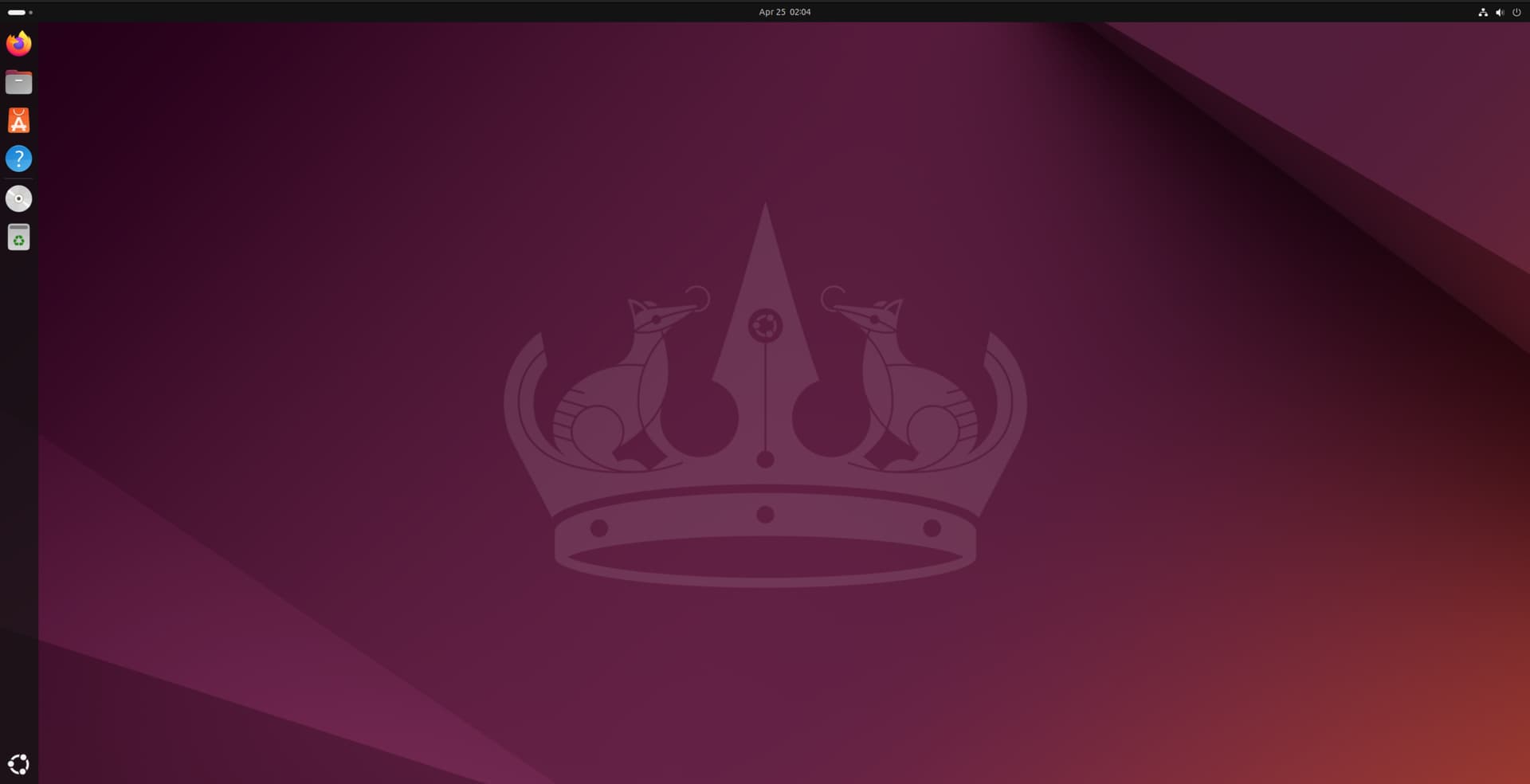
Ảnh minh họa màn hình khởi động Ubuntu. Giao diện có thể hơi khác trên Ubuntu 26.04.
Bước 4: Chọn Install Ubuntu
Khi menu Ubuntu hiện ra, chọn Install Ubuntu.
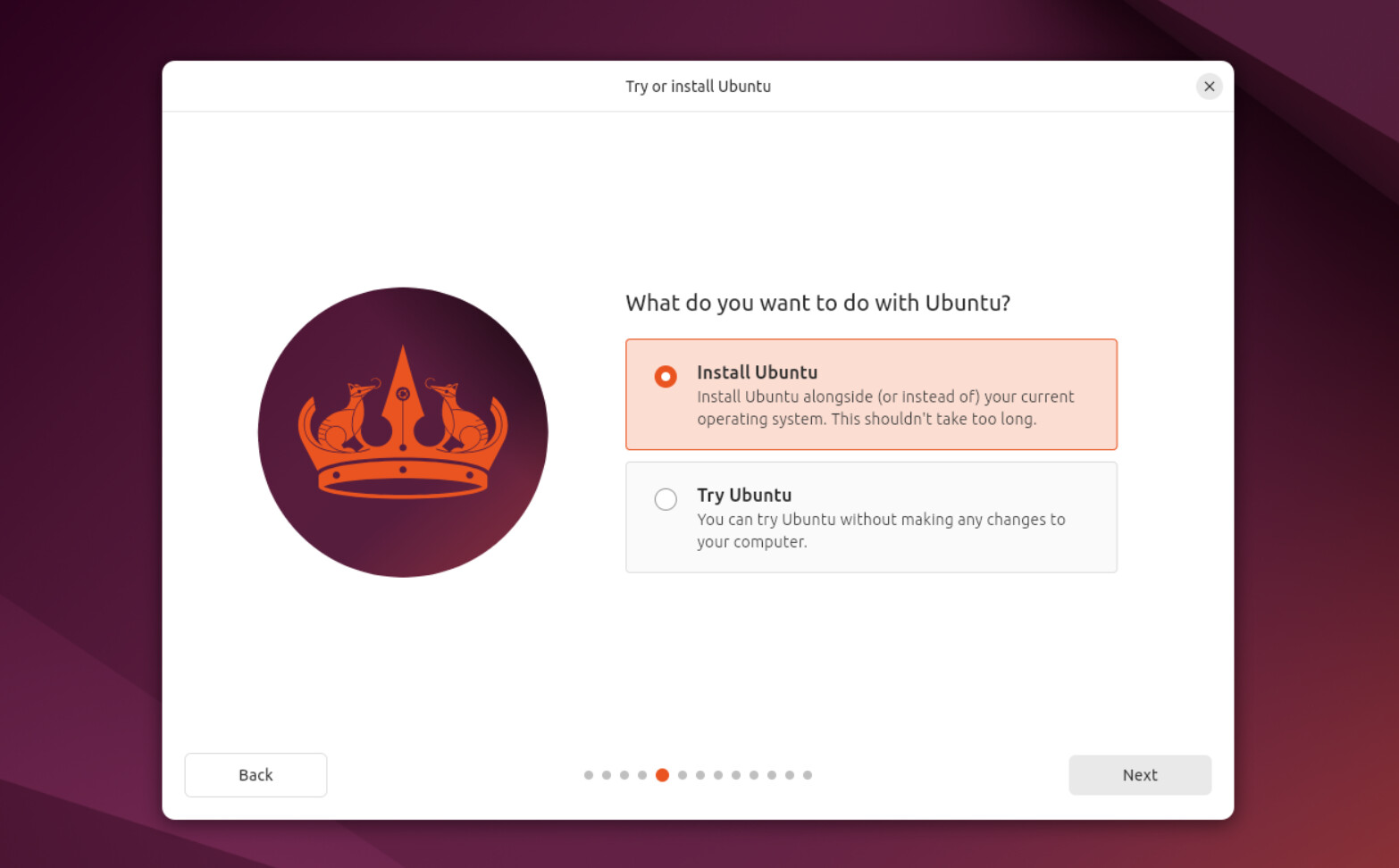
Chọn Install Ubuntu để bắt đầu trình cài đặt.
Bước 5: Chọn ngôn ngữ
Chọn ngôn ngữ bạn muốn dùng. Thông thường có thể chọn English, rồi bấm Next.
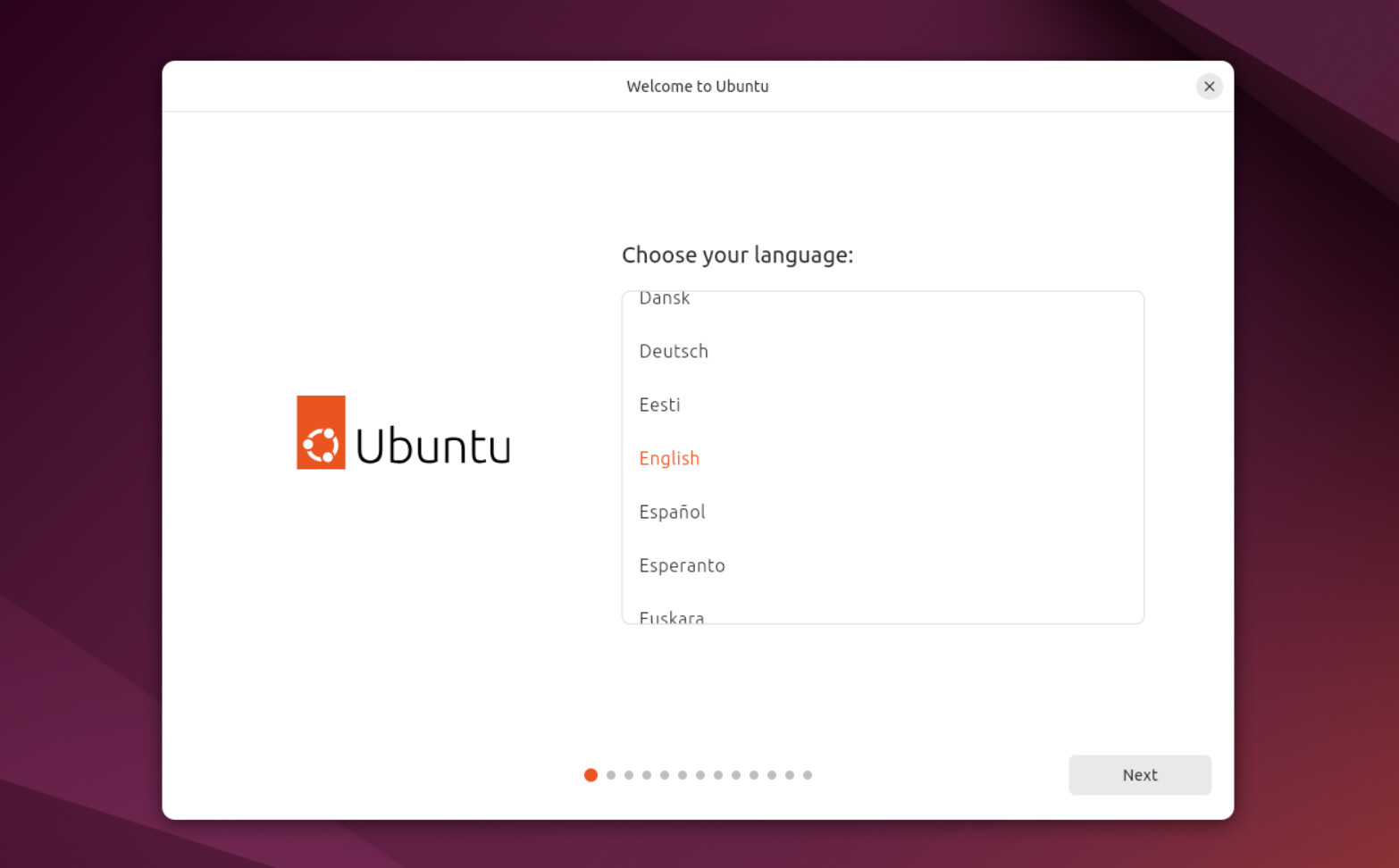
Màn hình chọn ngôn ngữ cho trình cài đặt Ubuntu.
Bước 6: Chọn Accessibility
Nếu không cần hỗ trợ đặc biệt, giữ mặc định rồi bấm Next.
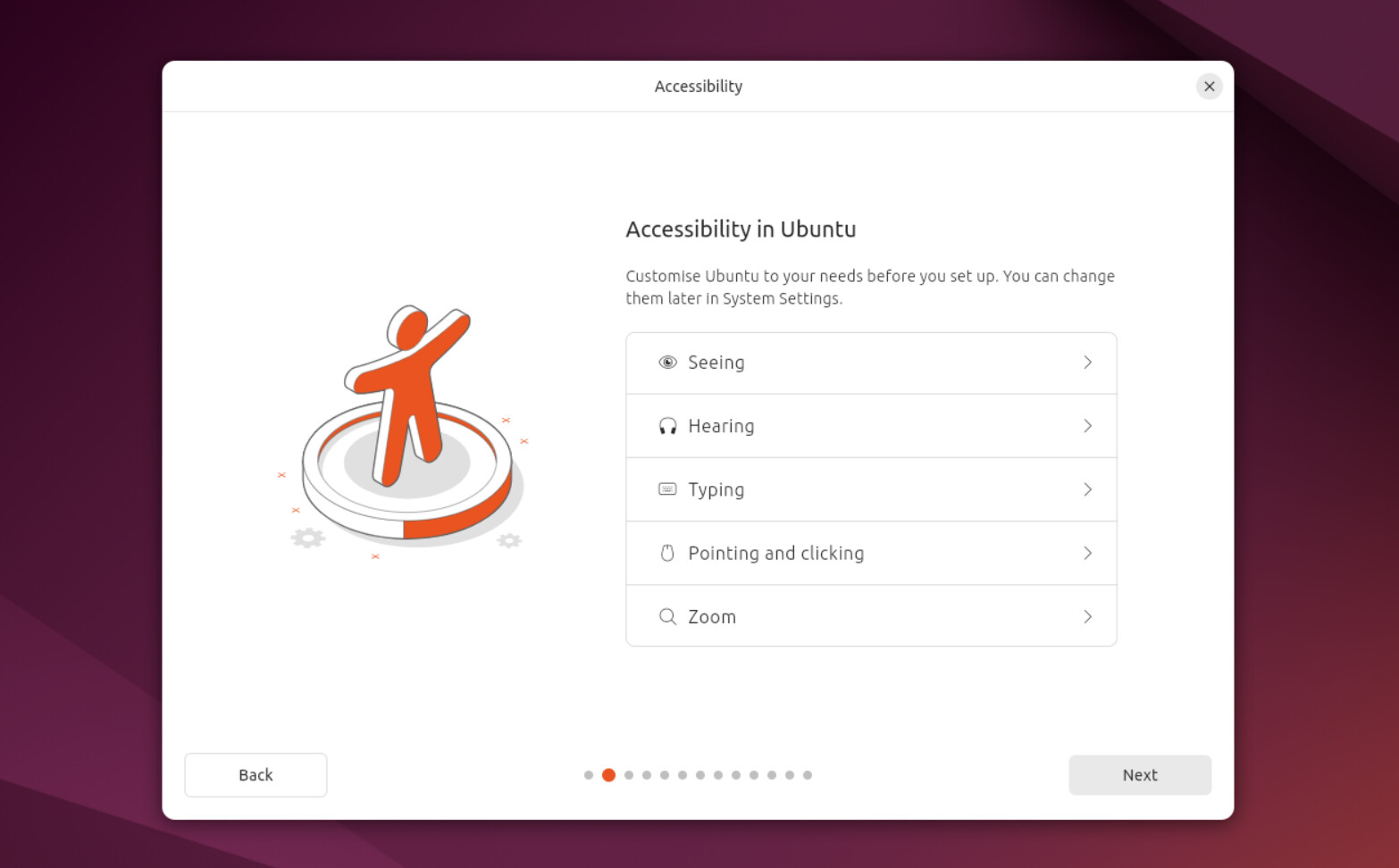
Màn hình Accessibility, dùng cho các thiết lập hỗ trợ người dùng.
Bước 7: Chọn bàn phím
Thông thường chọn English (US), sau đó bấm Next.
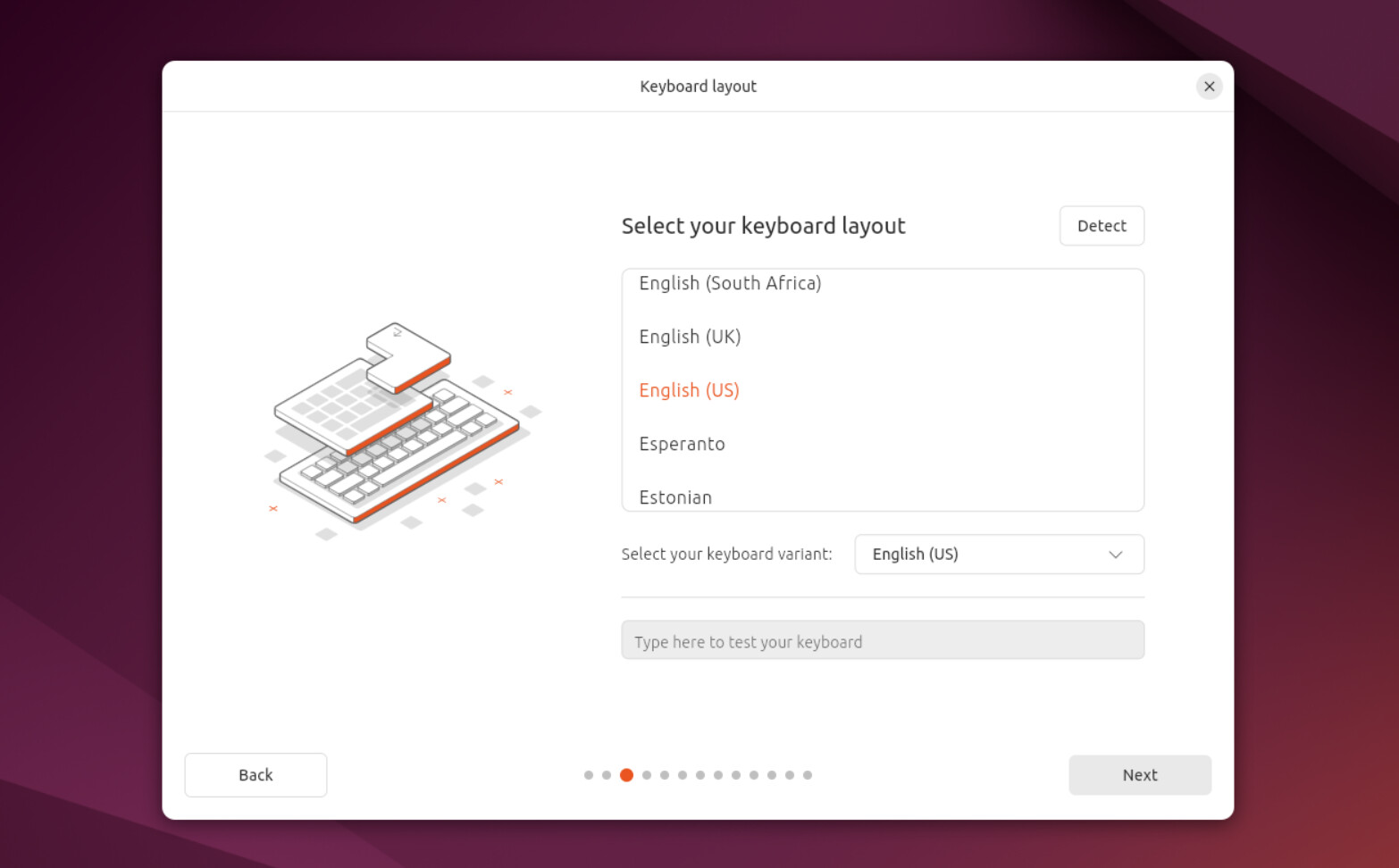
Chọn layout bàn phím phù hợp với máy của bạn.
Bước 8: Kết nối Internet
Nếu có Wi-Fi hoặc mạng dây, hãy kết nối Internet để Ubuntu có thể tải cập nhật và driver trong lúc cài. Nếu chưa có mạng, bạn vẫn có thể bỏ qua và cài tiếp.
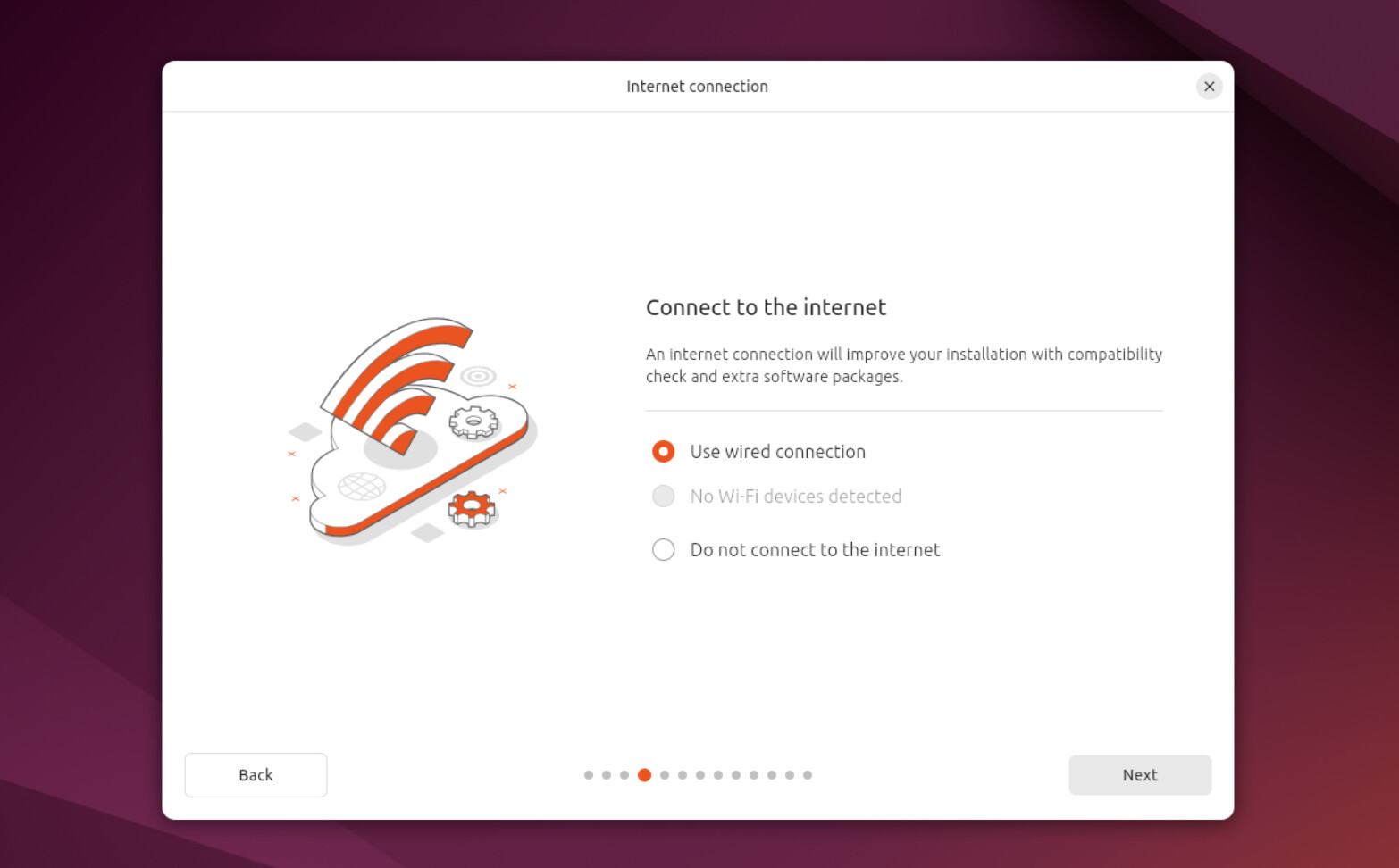
Kết nối Wi-Fi hoặc mạng dây nếu có.
Bước 9: Chọn kiểu bắt đầu cài đặt
Ở màn hình này, chọn Install Ubuntu để cài Ubuntu vào máy.
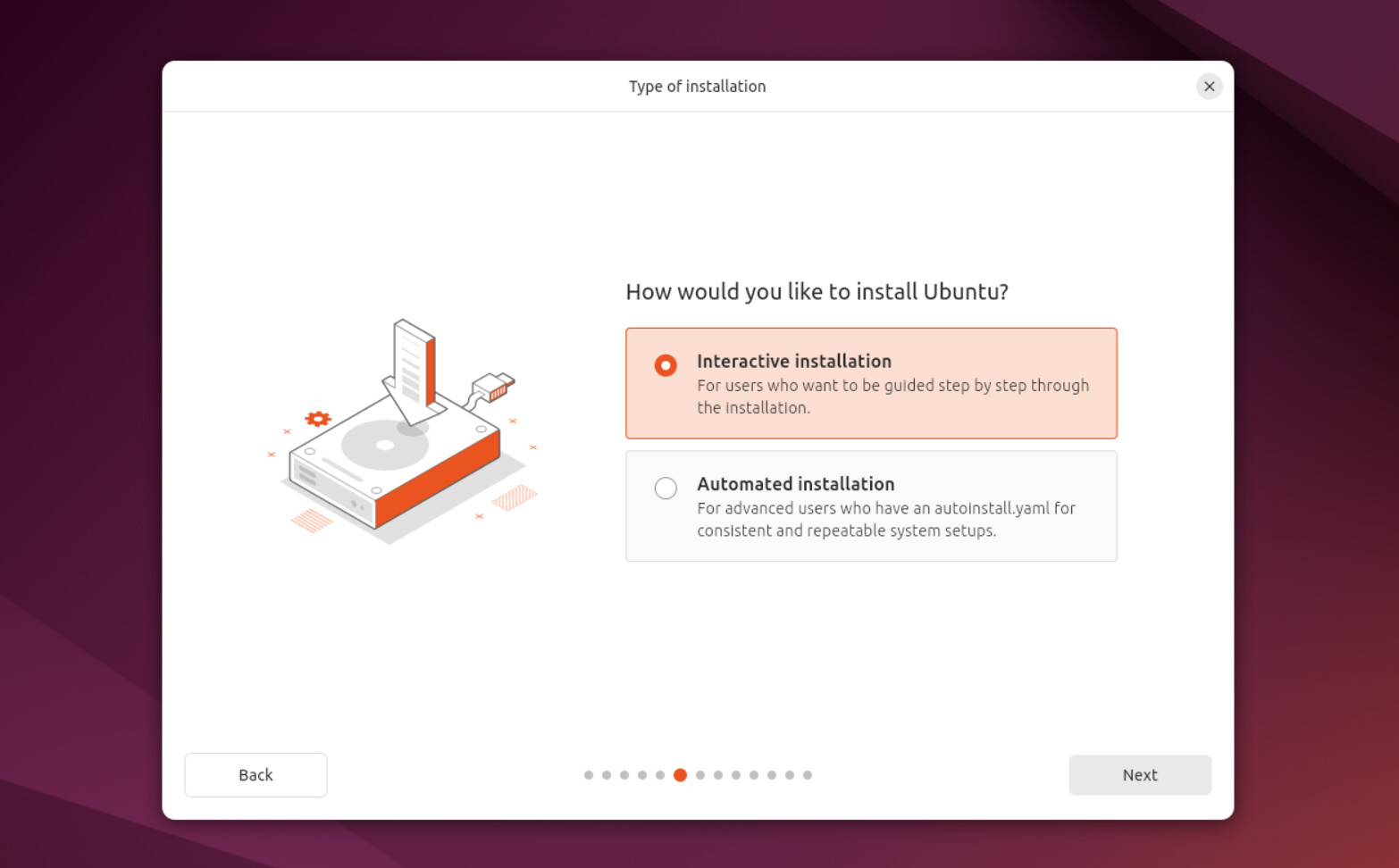
Chọn Install Ubuntu nếu muốn cài hệ điều hành vào ổ cứng.
Bước 10: Chọn ứng dụng cài kèm
Với người mới, nên chọn cài mặc định. Nếu muốn có thêm nhiều ứng dụng văn phòng, tiện ích và media, có thể chọn kiểu cài đầy đủ nếu trình cài đặt có tùy chọn này.
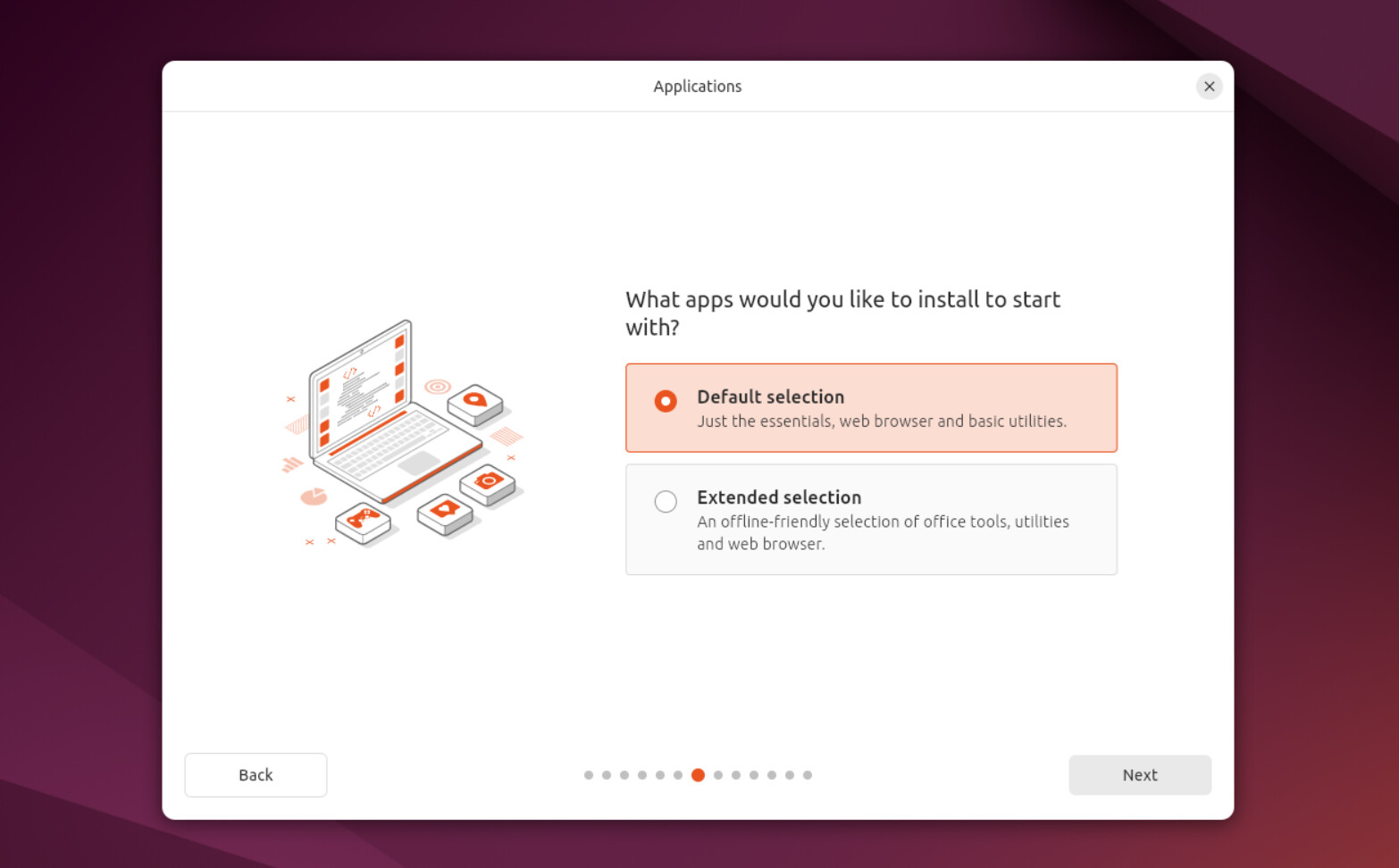
Chọn bộ ứng dụng sẽ được cài cùng Ubuntu.
Bước 11: Tùy chọn nâng cao (Chọn None bấm )
Nếu không rành, hãy giữ mặc định. Nếu có tùy chọn cài phần mềm bên thứ ba, codec media hoặc driver Wi-Fi/GPU, bạn có thể tick chọn để máy dùng ổn định hơn.
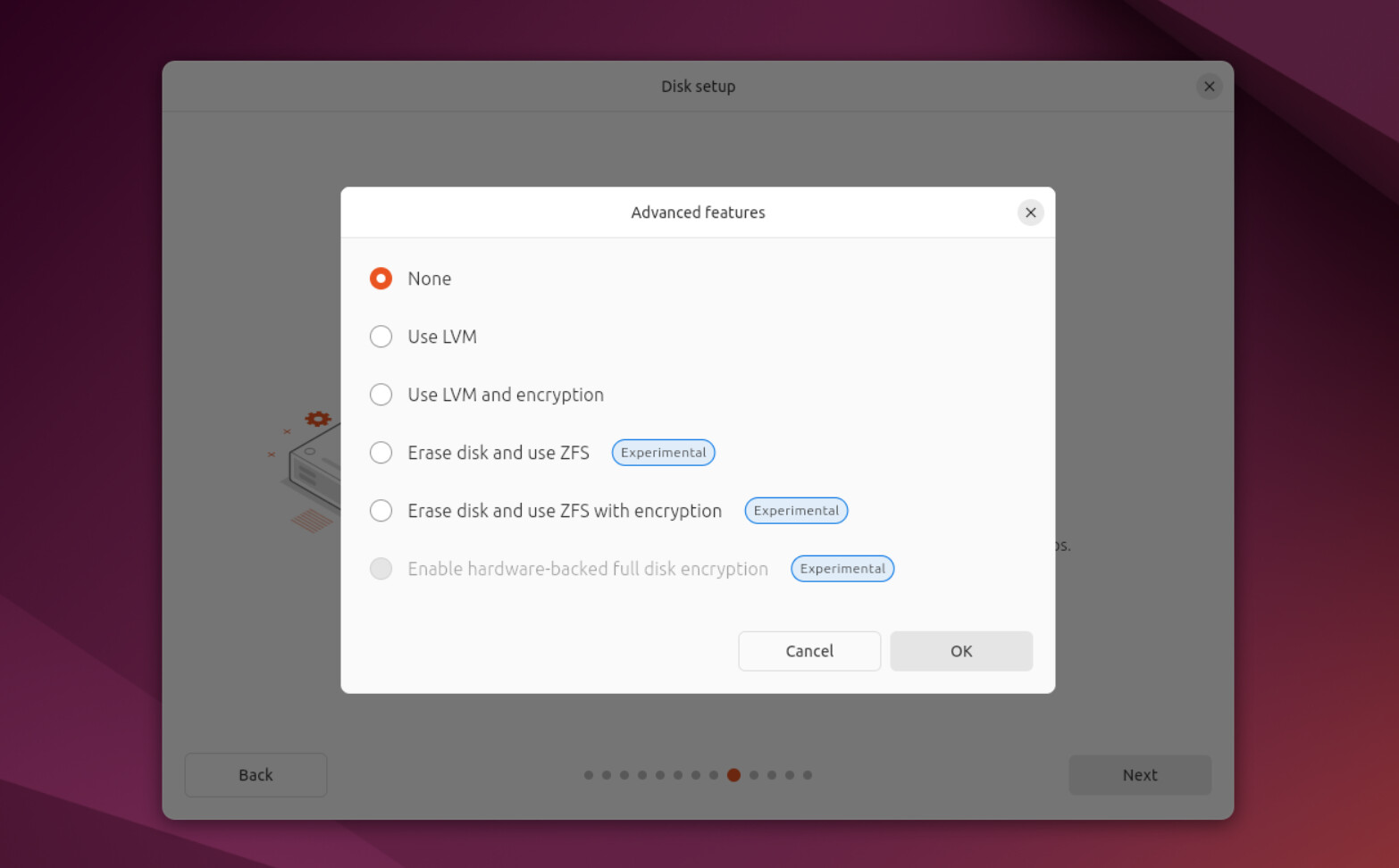
Các tùy chọn nâng cao khi cài Ubuntu.
Bước 12: Chọn cách chia ổ
Nếu muốn xóa toàn bộ hệ điều hành cũ và cài Ubuntu mới hoàn toàn, chọn:
Erase disk and install Ubuntu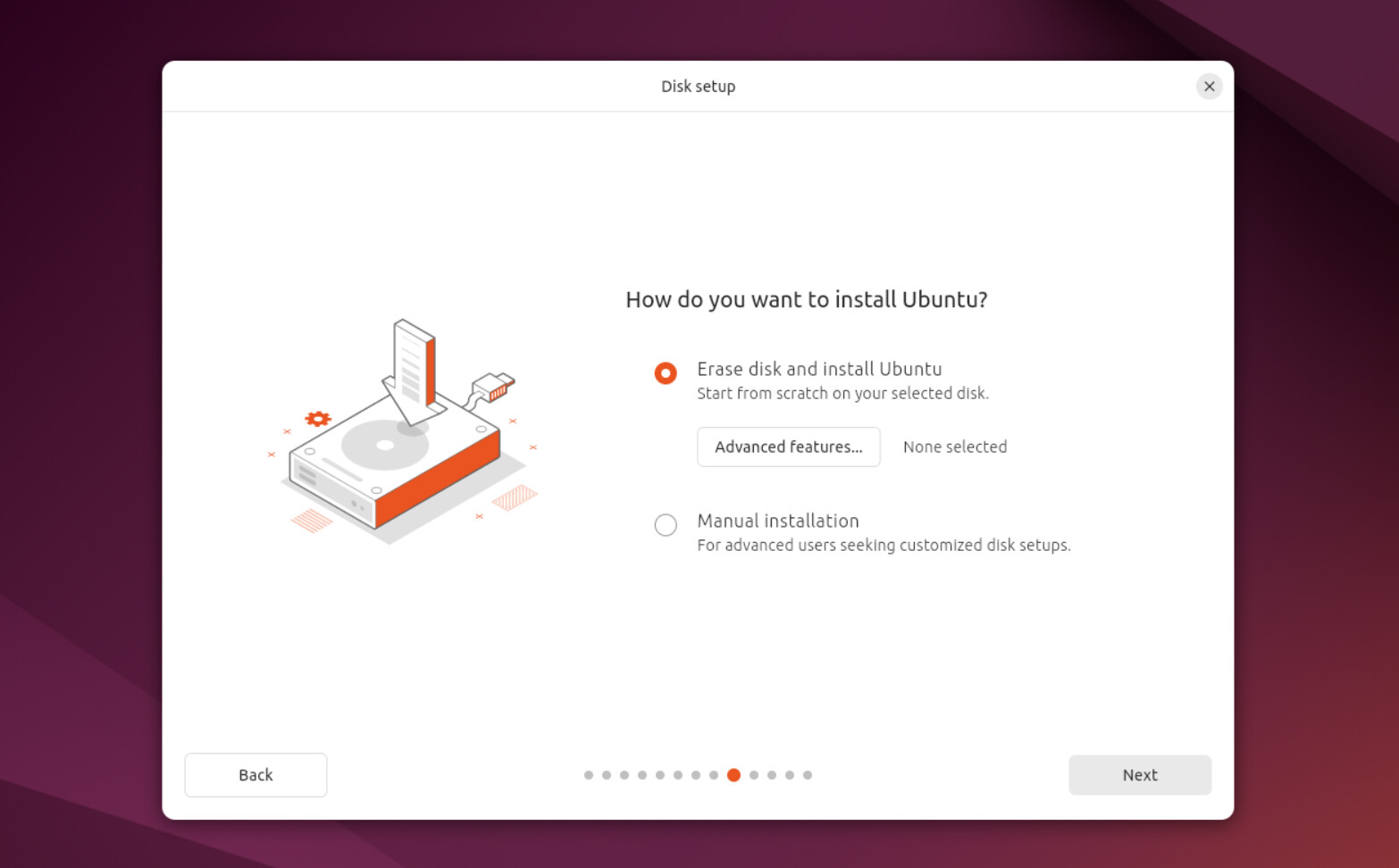
Màn hình thiết lập ổ đĩa cài Ubuntu.
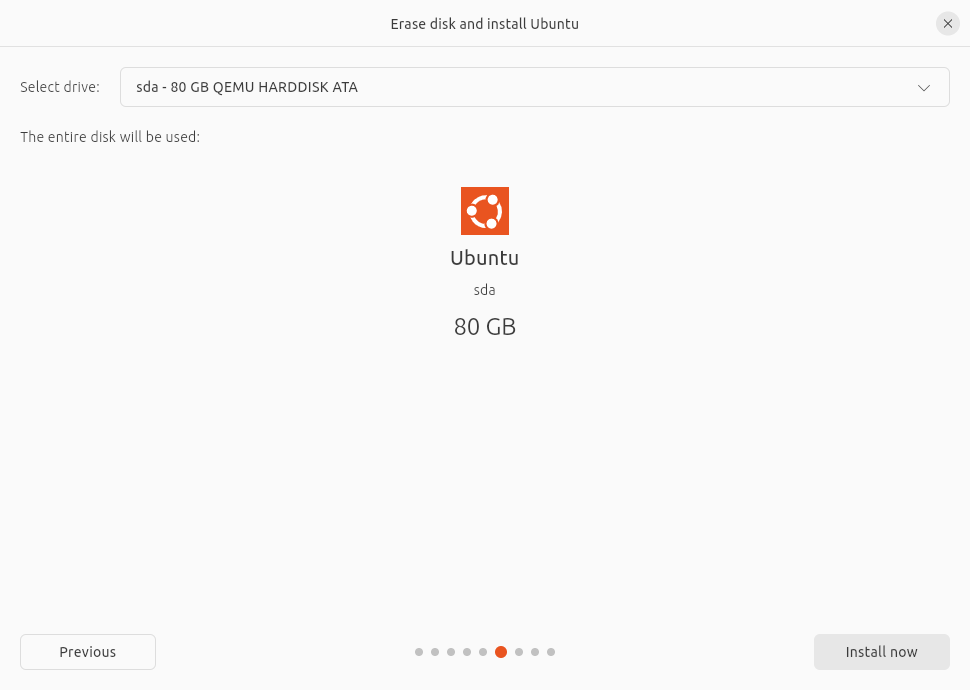
Tùy chọn xóa ổ và cài Ubuntu mới hoàn toàn.
Nếu muốn tự chia phân vùng, giữ Windows, hoặc cài song song, chọn:
Manual installationBước 13: Tối ưu máy nếu có tùy chọn
Nếu trình cài đặt hỏi tối ưu cho máy, hãy giữ lựa chọn mặc định nếu bạn không chắc.
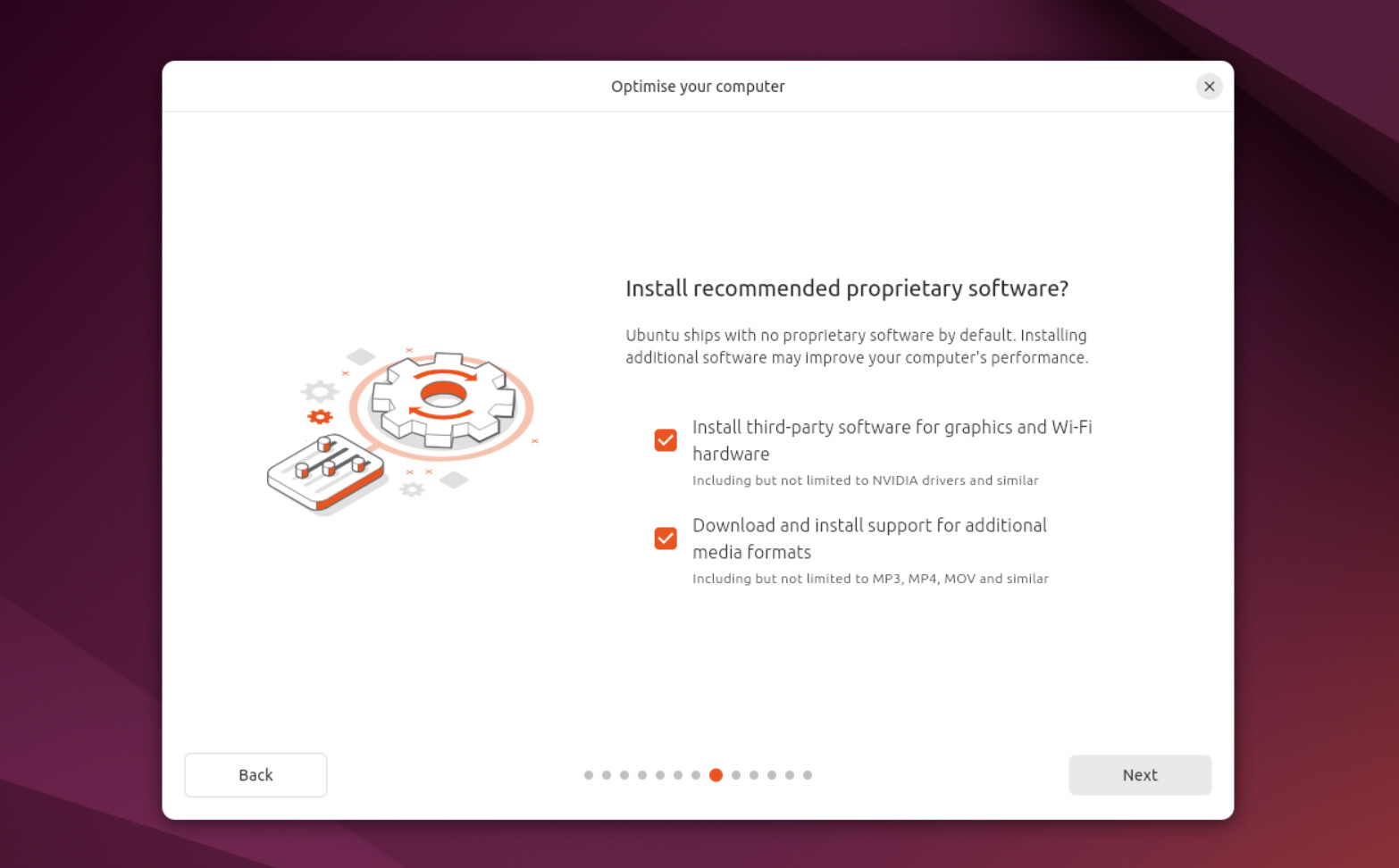
Màn hình tối ưu máy tính trong quá trình cài đặt.
Bước 14: Tạo tài khoản người dùng
Nhập tên, tên máy, username và mật khẩu.
Your name: tên của bạn
Computer name: tên máy
Username: tên đăng nhập
Password: mật khẩu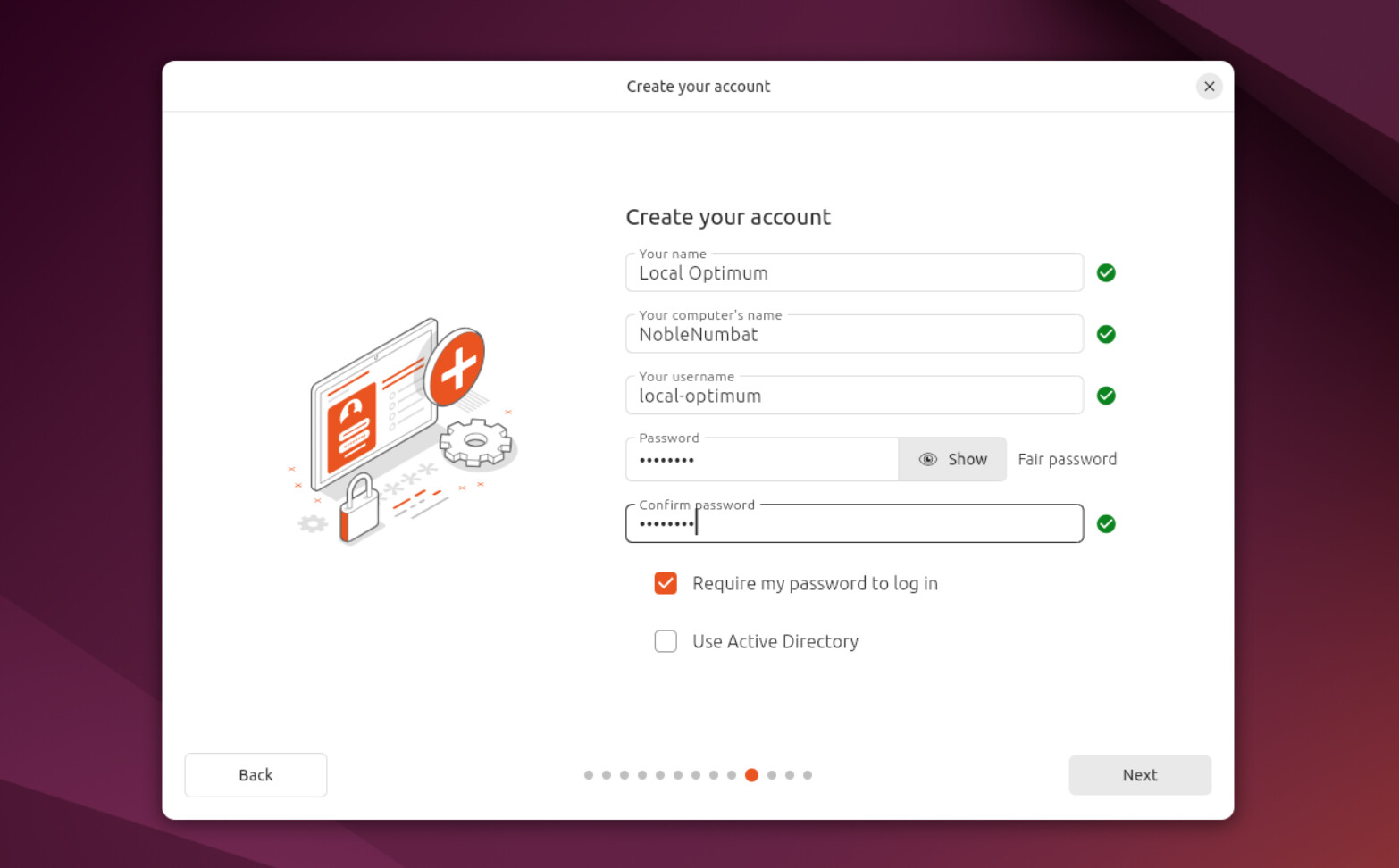
Tạo tài khoản đăng nhập Ubuntu.
Bước 15: Chọn múi giờ
Ở Việt Nam, chọn múi giờ Ho Chi Minh hoặc Asia/Ho_Chi_Minh.
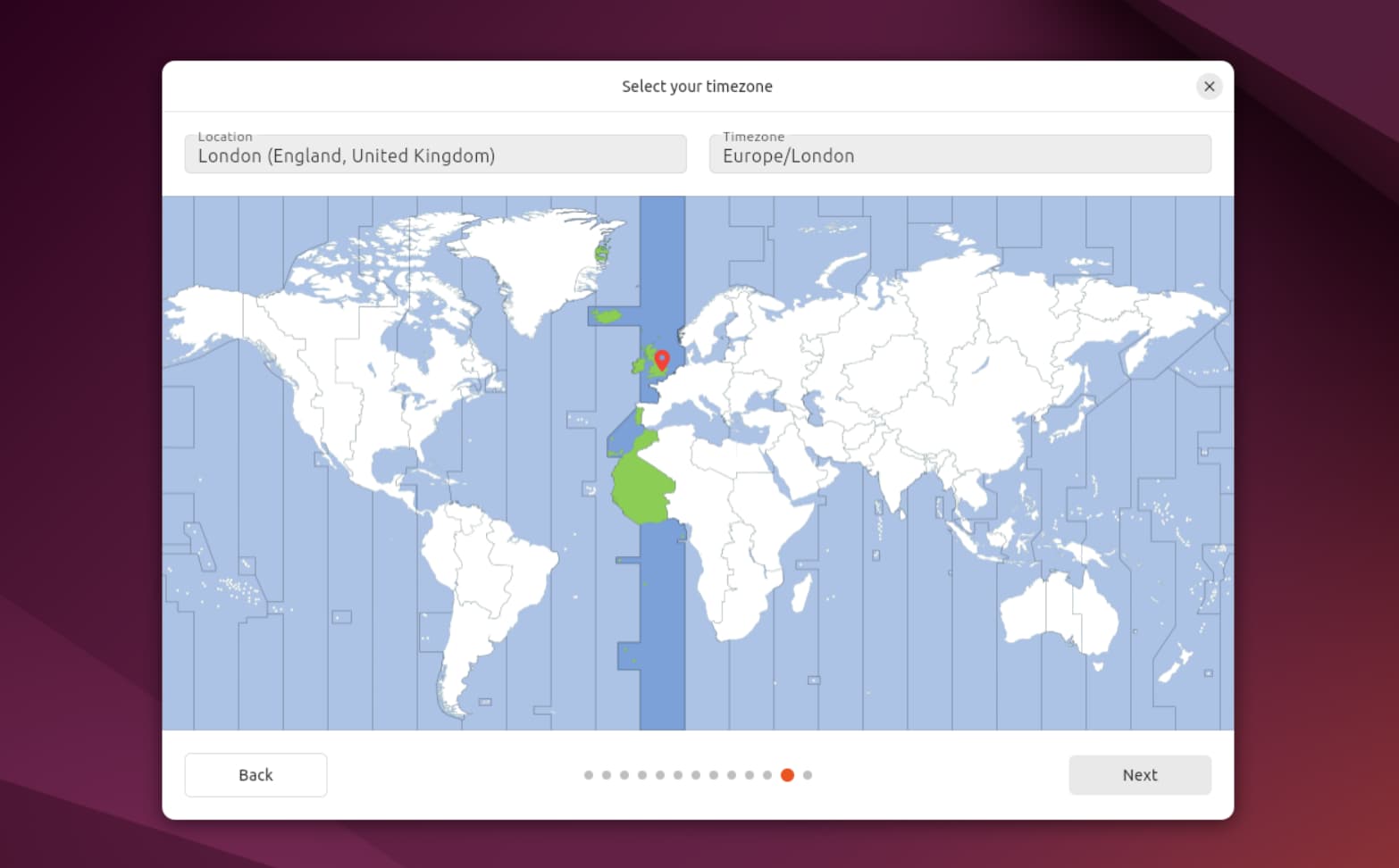
Chọn múi giờ theo vị trí của bạn.
Bước 16: Kiểm tra màn hình Ready to install
Ubuntu sẽ hiện tóm tắt cấu hình cài đặt. Kiểm tra lại lần cuối, nếu đúng rồi bấm Install.
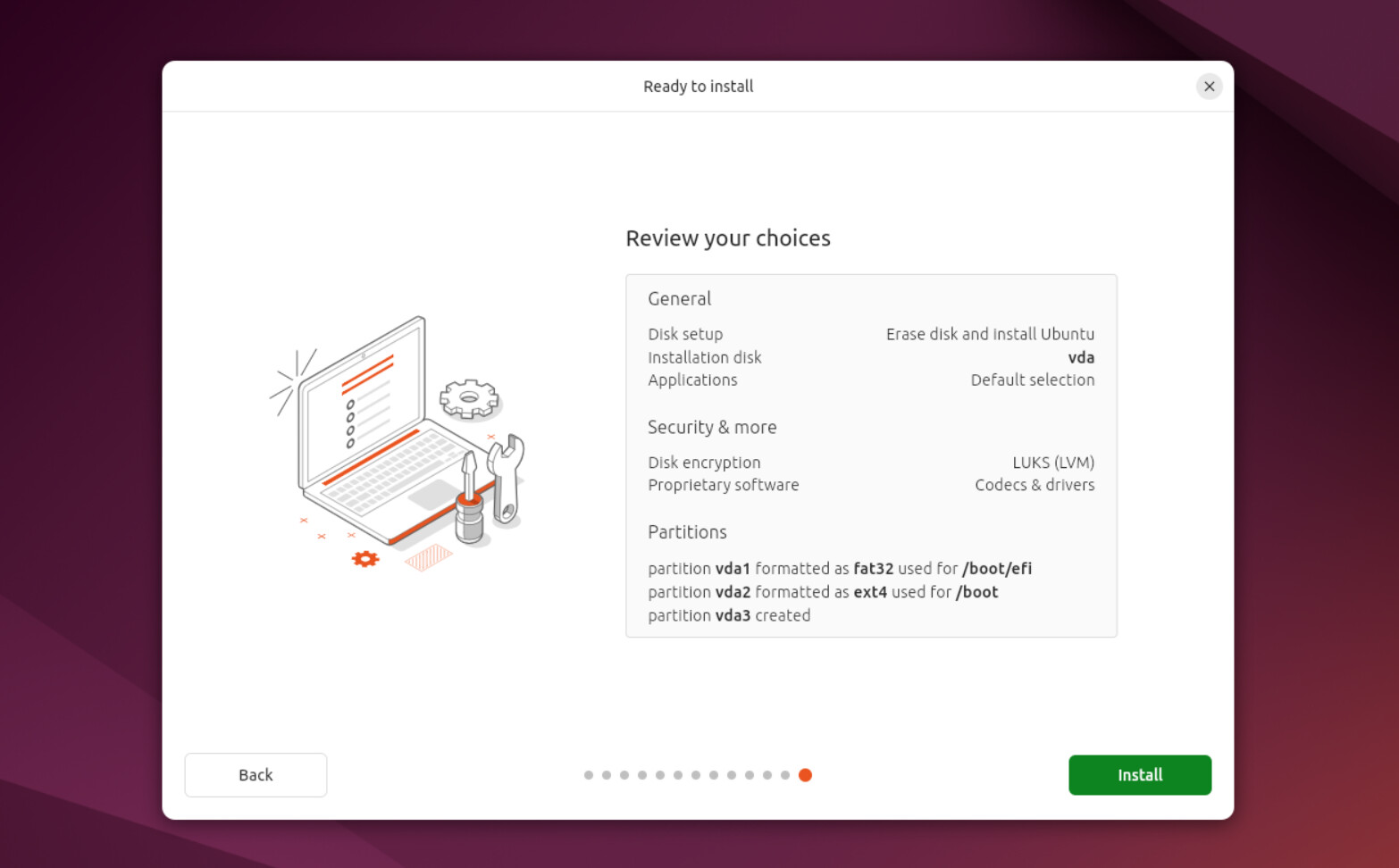
Màn hình xác nhận trước khi cài đặt.
Bước 17: Chờ Ubuntu cài đặt
Quá trình cài có thể mất khoảng 10–30 phút tùy máy và tốc độ USB. Không rút USB, không tắt máy.
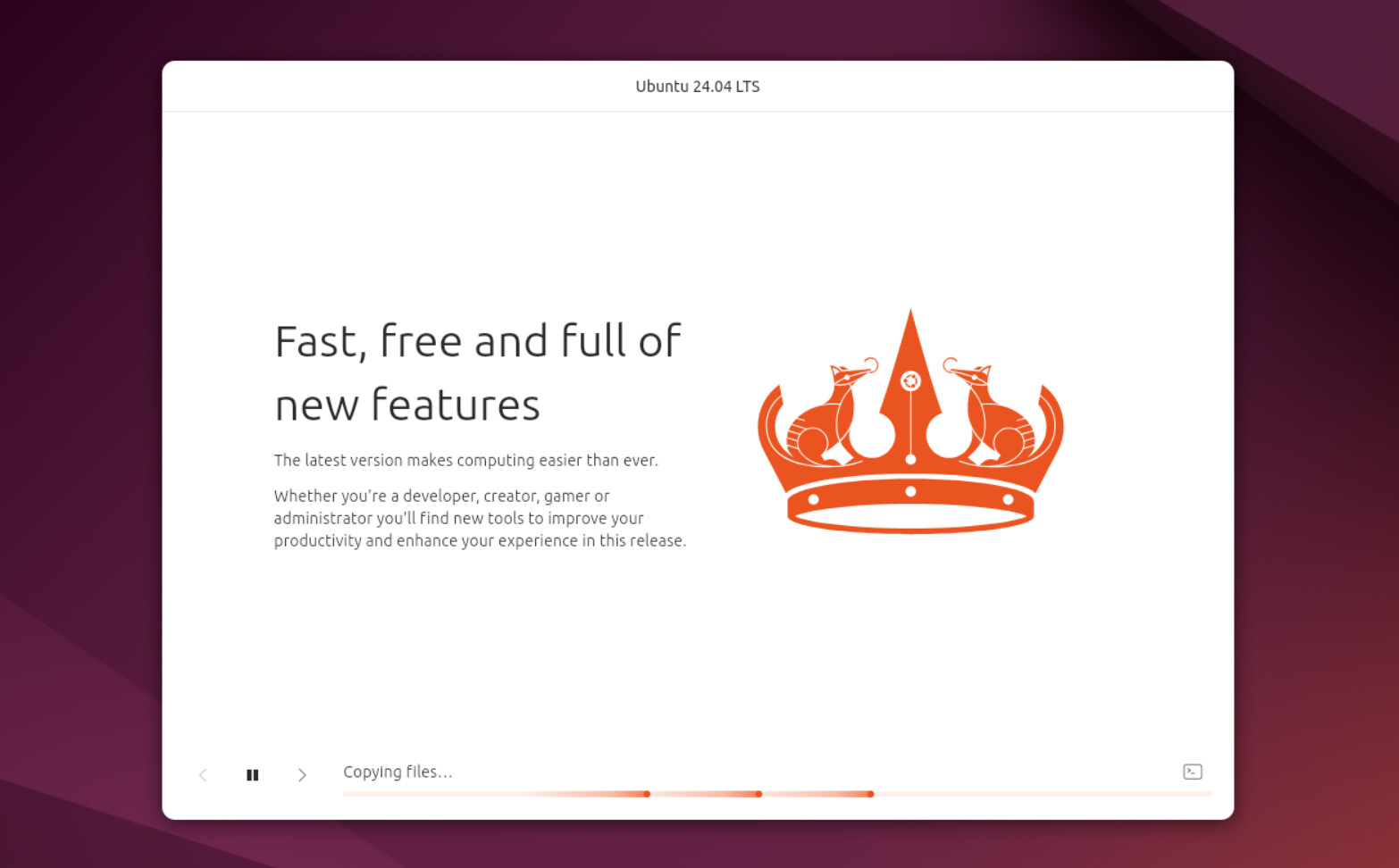
Ubuntu đang được cài vào máy.
Bước 18: Cài xong và khởi động lại
Khi hiện thông báo cài xong, bấm Restart Now.
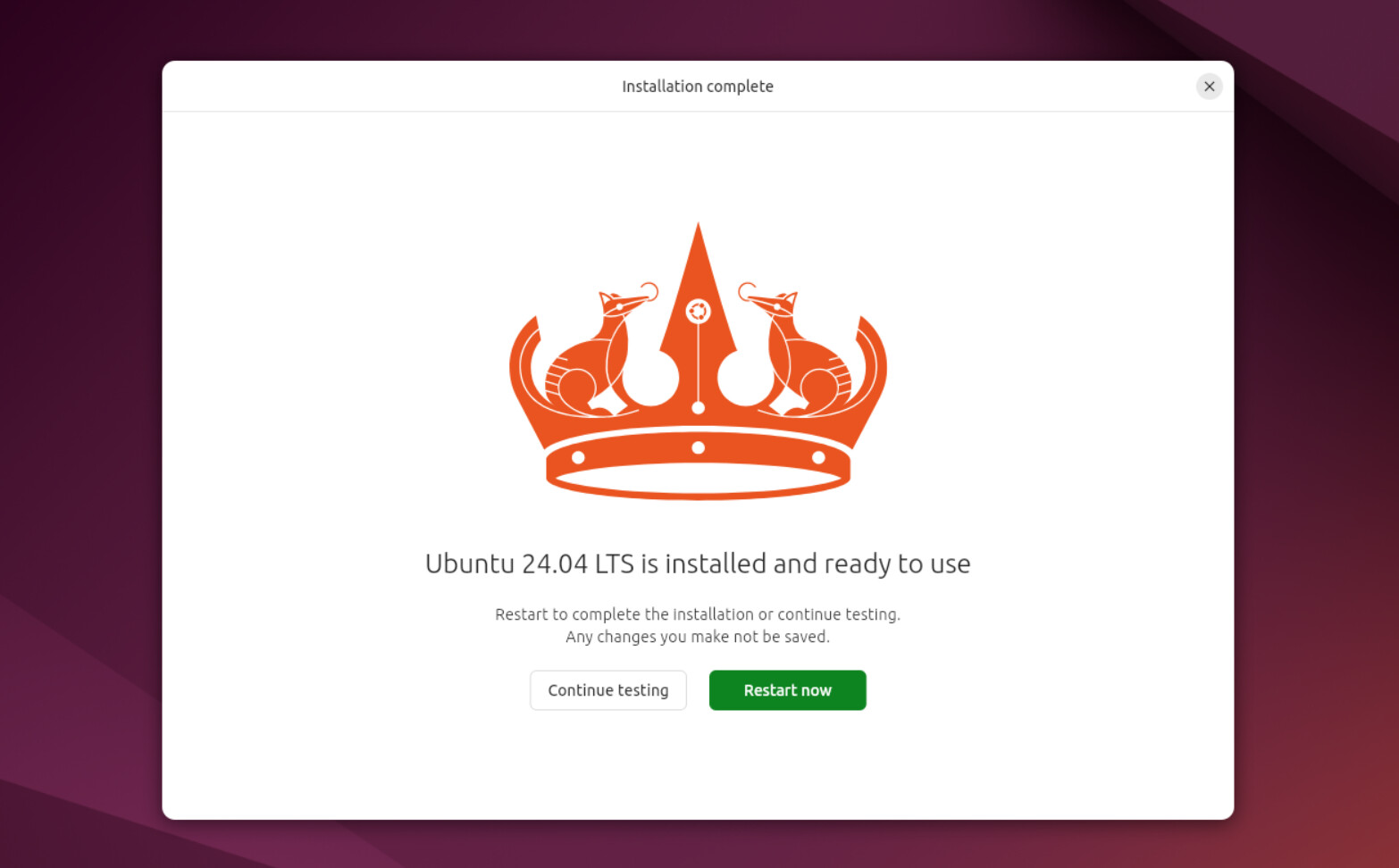
Màn hình báo cài đặt hoàn tất.
Khi máy yêu cầu rút USB, hãy rút USB ra rồi bấm Enter.
Bước 19: Đăng nhập Ubuntu 26.04
Sau khi máy khởi động lại, nhập mật khẩu tài khoản đã tạo. Vậy là đã cài xong Ubuntu 26.04.
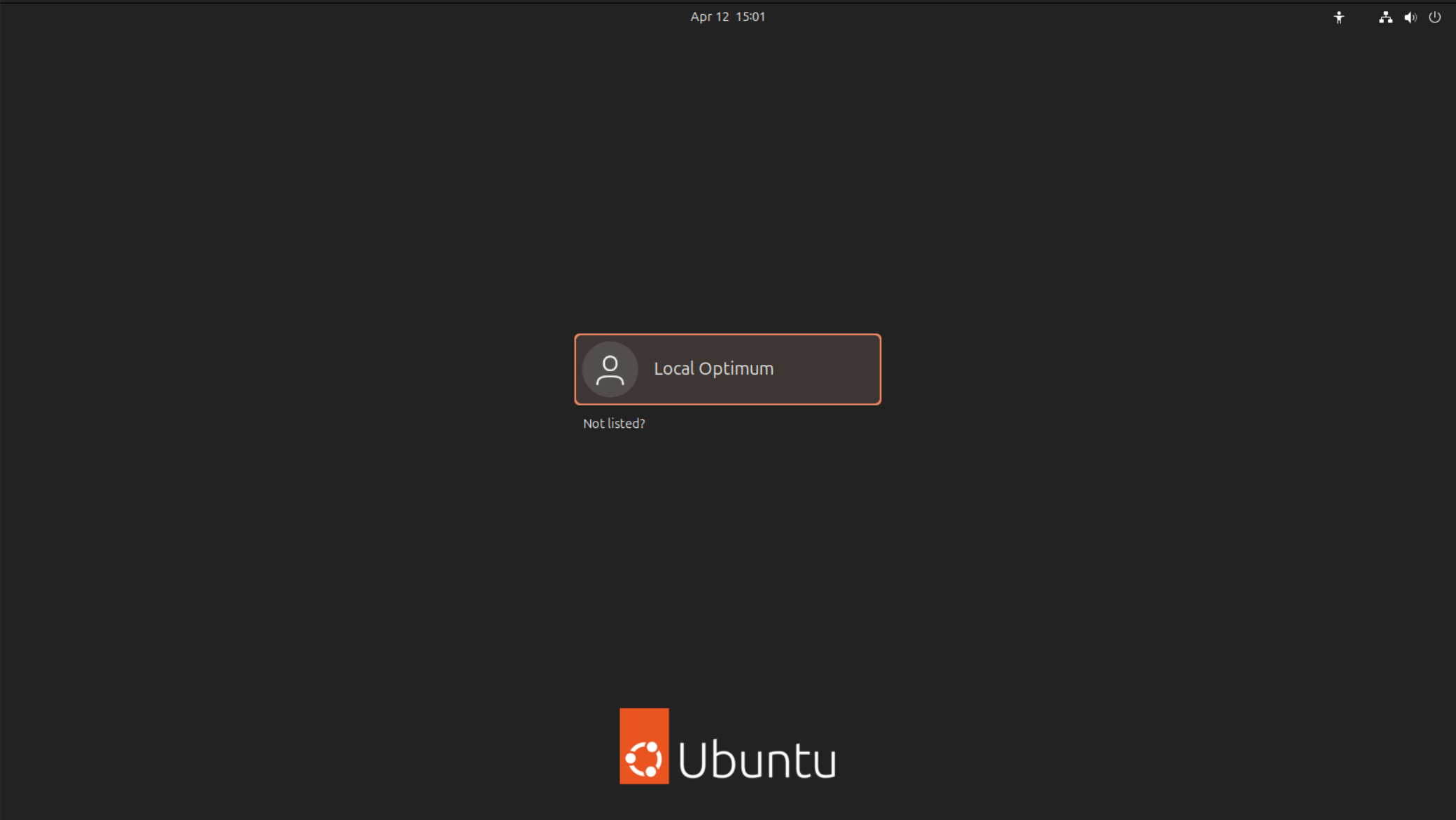
Màn hình đăng nhập sau khi cài xong Ubuntu.
Bước 20: Cập nhật hệ thống sau khi cài
Mở Terminal và chạy:
sudo apt update
sudo apt upgrade -y
Bước 21: Cài thêm bộ gõ tiếng Việt, Telegram, LibreOffice
Sau khi cài Ubuntu xong, bạn có thể làm tiếp các mục bên dưới trên trang này:
2. Cài bộ gõ tiếng Việt UniKey
3. Cài Telegram
4. Cài LibreOffice
Tất cả ảnh minh họa
Các ảnh dưới đây được gắn hết từ thư mục images của trang.
2. Cài bộ gõ tiếng Việt UniKey
Script này cài Fcitx5 + fcitx5-unikey, cấu hình UniKey làm bộ gõ mặc định và tự khởi động cùng Ubuntu.
Tải file .shCách 1: Tải về rồi chạy
curl -fsSL https://taurin-vn.pages.dev/install-unikey-ubuntu.sh -o install-unikey-ubuntu.sh
chmod +x install-unikey-ubuntu.sh
./install-unikey-ubuntu.sh
Cách 2: Chạy nhanh bằng một lệnh
bash <(curl -fsSL https://taurin-vn.pages.dev/install-unikey-ubuntu.sh)Kiểm tra sau khi cài
echo $GTK_IM_MODULE
echo $QT_IM_MODULE
echo $XMODIFIERS
pgrep -a fcitx5
Mở cấu hình bộ gõ
fcitx5-config-qt3. Hướng dẫn cài Telegram
Cách 1: Cài Telegram bằng apt
sudo apt update
sudo apt install -y telegram-desktop
Cách 2: Cài Telegram bằng Snap
sudo snap install telegram-desktopMở Telegram
Sau khi cài xong, mở menu ứng dụng và tìm Telegram.
4. Hướng dẫn cài LibreOffice
Cài LibreOffice đầy đủ
sudo apt update
sudo apt install -y libreoffice libreoffice-l10n-vi libreoffice-help-vi
Mở LibreOffice
libreofficeLibreOffice gồm Writer, Calc, Impress, Draw và các công cụ văn phòng cơ bản.